¶ Sale Konferencyjne – instrukcja podłączenia
¶ Wybierz opcję


¶ Opcja 1 (z własnym sprzętem)
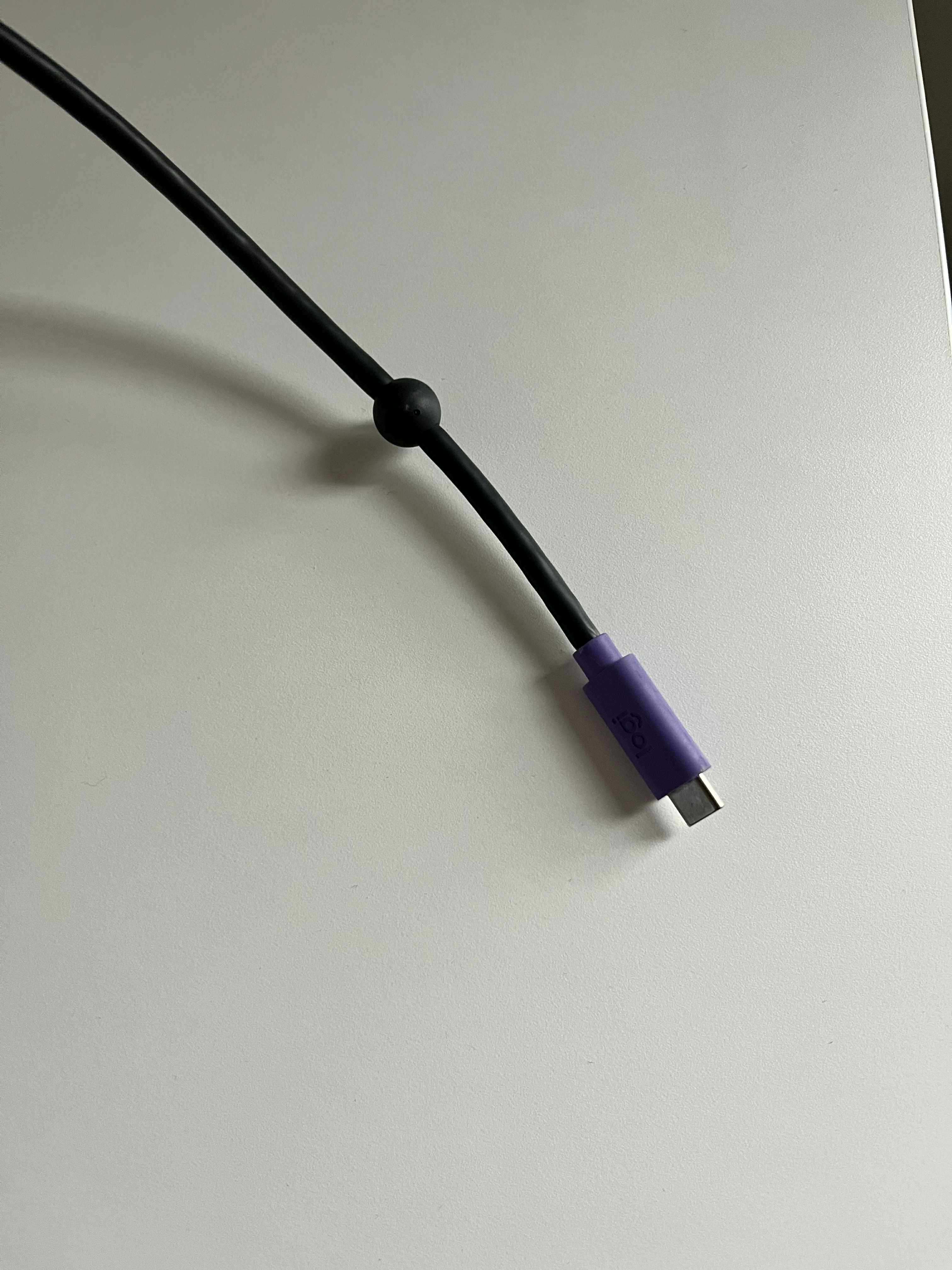
¶ Krok 1: Znajdź kabel USB-C
- Znajdź na stole kabel USB-C (z owalną wtyczką).
- Wepnij go pewnie do portu w swoim laptopie.
- Laptop wyda dźwięk podłączenia nowego urządzenia.
¶ Krok 2: Fizyczne podłączenie
Samo wpięcie kabla to za mało. Musisz powiedzieć laptopowi, co ma zrobić z dodatkowym ekranem (telewizorem).
¶ Krok 3: Ustawienie obrazu w laptopie (WAŻNE!)
¶ System Windows
- Naciśnij jednocześnie klawisze Windows + P.
- Z prawej strony ekranu pojawi się menu „Wyświetlaj na innym ekranie”.
- Wybierz jedną z opcji:
-
Duplikuj (Powiel) – ten sam obraz na laptopie i telewizorze (najbezpieczniejsza opcja).
-
Rozszerz – telewizor staje się drugim pulpitem.
- Przeciągnij okno przeglądarki z Google Meet w prawo, poza krawędź ekranu laptopa.
¶ System macOS (MacBook)
- Wejdź w Ustawienia systemowe → Wyświetlacze.
- Kliknij ikonę telewizora / zewnętrznego monitora.
- W polu „Użyj jako” wybierz:
- Klonowanie (Mirror) – ten sam obraz na obu ekranach.
- Rozszerzony wyświetlacz – osobna przestrzeń robocza.
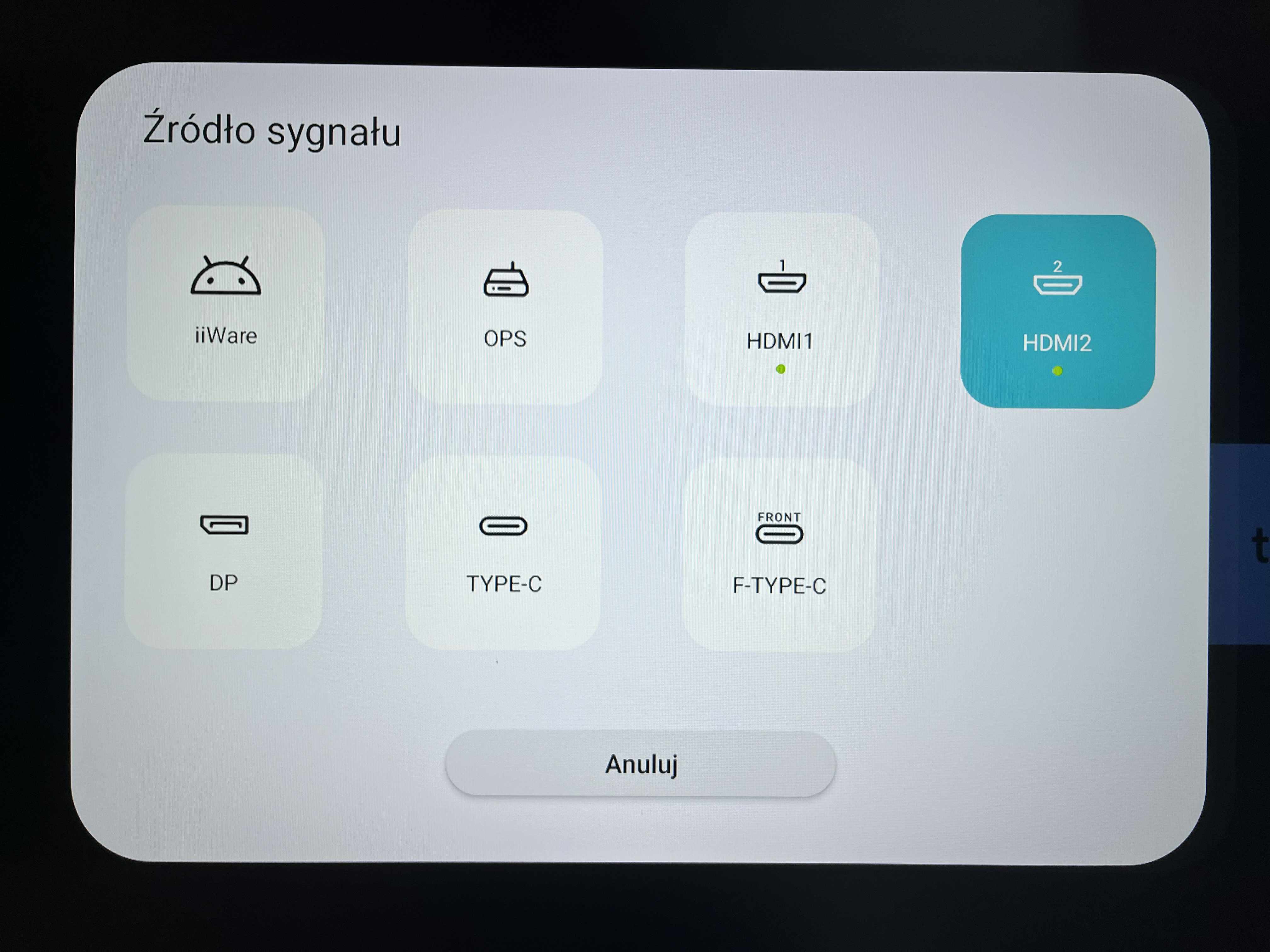
⚠️ Uwaga: Jeśli telewizor w sali nadal jest czarny, sprawdź pilotem TV, czy jako źródło wybrane jest USB-C (zgodnie z opisem).
¶ Krok 4: Ustawienia w Google Meet (Dźwięk i wideo)
Po poprawnym wyświetleniu obrazu na TV skonfiguruj Google Meet, aby korzystał ze sprzętu w sali.
- Otwórz link do spotkania Google Meet.
- Zanim klikniesz „Dołącz”, spójrz na dół ekranu podglądu lub kliknij ⋮ → Ustawienia.
- W zakładce Audio / Wideo ustaw urządzenia (szukaj nazwy Logitech):
- 🎤 Mikrofon: Logitech MeetUp / Echo Cancelling Speakerphone
- 🔈 Głośniki: Logitech MeetUp / Echo Cancelling Speakerphone
- 📷 Kamera: Logitech MeetUp
¶ Krok 5: Dołączenie do spotkania
- Kliknij „Dołącz do spotkania”.
¶ Opcja 2 (ze sprzętem w sali)
¶ Przed rozpoczęciem upewnij się, że:
- Masz zaplanowane spotkanie w Google Meet
- Sala konferencyjna została dodana do zaproszenia w Kalendarzu Google
- Tablet Logitech w sali jest włączony i reaguje na dotyk
¶ Krok 1 – Utworzenie spotkania i wybór właściwej sali konferencyjnej (krok obowiązkowy)
Ten krok jest absolutnie kluczowy. Jeśli sala konferencyjna nie zostanie poprawnie wybrana na etapie tworzenia spotkania, tablet Logitech nie będzie w stanie połączyć kamery, mikrofonów i ekranu ze spotkaniem Google Meet.
¶ Jak utworzyć spotkanie poprawnie:
- Otwórz Kalendarz Google na komputerze lub telefonie
- Kliknij „Utwórz” i dodaj nowe wydarzenie
- Nadaj nazwę spotkaniu i ustaw datę oraz godzinę
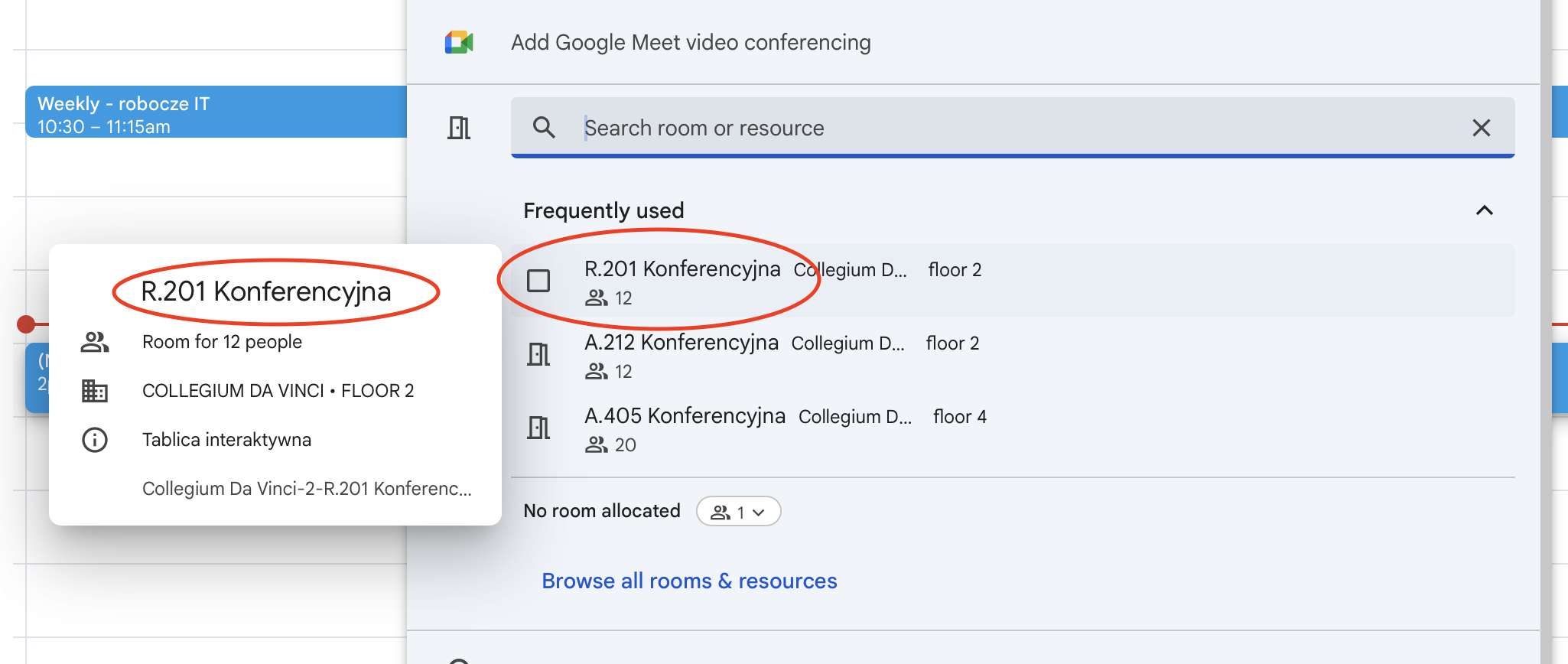
- Kliknij „Dodaj salę konferencyjną” lub „Lokalizacja”
- Wybierz dokładnie tę salę, w której fizycznie będzie odbywać się spotkanie (np. R.201)
- Upewnij się, że sala pojawiła się na liście uczestników lub w szczegółach wydarzenia
- Kliknij „Dodaj wideokonferencję Google Meet”
- Zapisz wydarzenie
¶ Sprawdzenie po zapisaniu:
-
Otwórz zapisane wydarzenie w kalendarzu
-
Upewnij się, że:
- Widnieje link do Google Meet
- Widnieje nazwa właściwej sali konferencyjnej
⚠️ Uwaga:
Jeśli sala nie została dodana na tym etapie, spotkanie nie pojawi się na tablecie Logitech w sali i nie będzie możliwe dołączenie bez własnego sprzętu.
¶ Krok 2 – Wybudzenie tabletu Logitech
- Podejdź do tabletu Logitech znajdującego się przy wejściu lub na stole w sali konferencyjnej
- Dotknij ekranu, aby wybudzić urządzenie ze stanu uśpienia
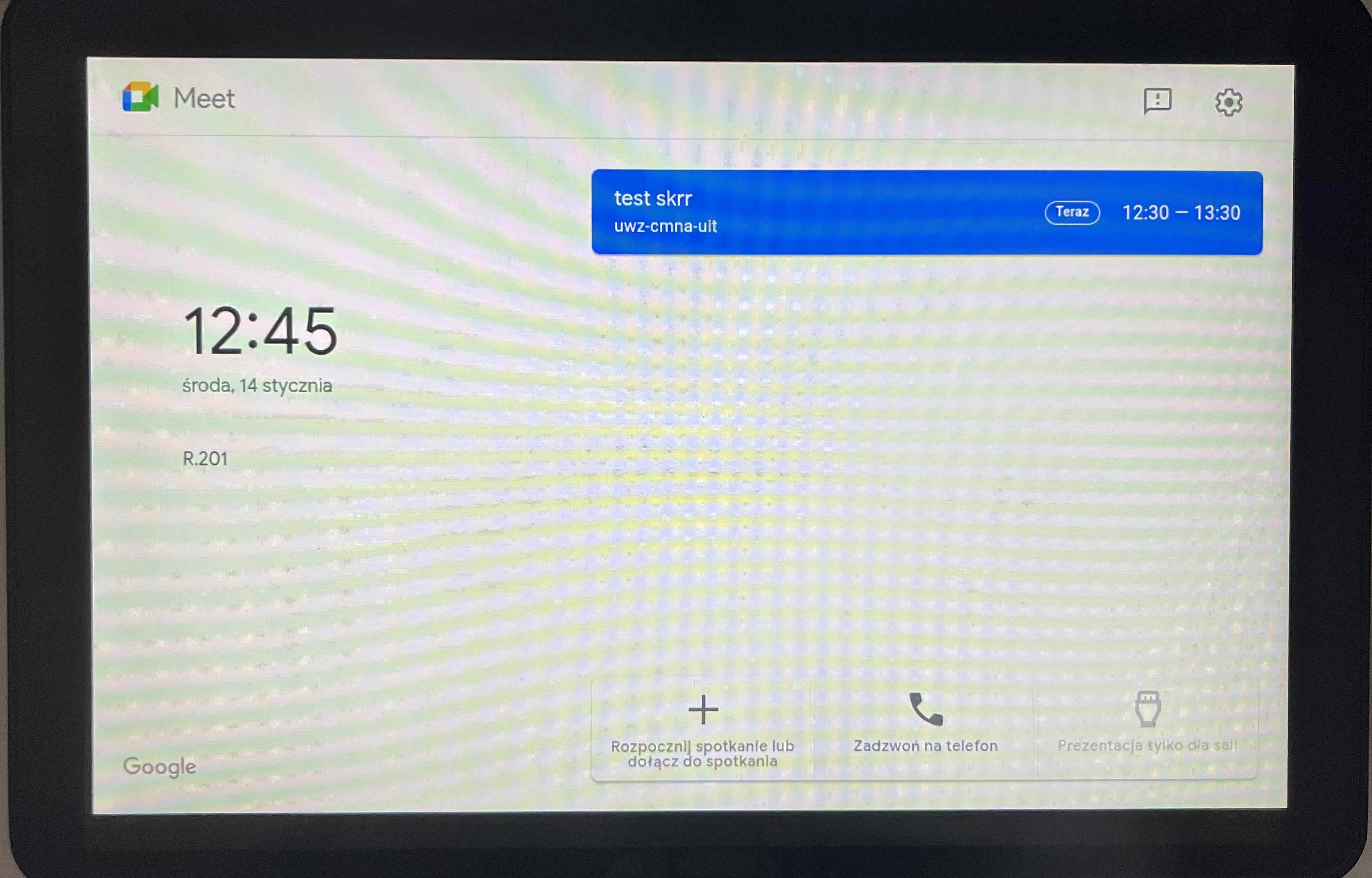
- Poczekaj, aż pojawi się ekran główny z listą zaplanowanych spotkań lub przyciskiem dołączenia
Wskazówka:
Jeśli ekran nie reaguje, sprawdź, czy tablet jest podłączony do zasilania lub zgłoś problem do działu IT.
¶ Krok 3 – Weryfikacja poprawności sali konferencyjnej w Google Meet
Ten krok jest najważniejszy. Bez poprawnego wyboru sali spotkanie nie połączy się z systemem w sali.
- Na ekranie tabletu sprawdź nazwę spotkania, które chcesz uruchomić
- Upewnij się, że spotkanie jest przypisane do tej samej sali konferencyjnej, w której się znajdujesz
- Nazwa sali powinna być widoczna na ekranie tabletu lub w szczegółach spotkania
¶ Co zrobić, jeśli sala się nie zgadza?
- Nie klikaj jeszcze „Dołącz”
- Otwórz spotkanie na swoim telefonie lub komputerze
- Edytuj zaproszenie w Kalendarzu Google
- Zmień salę konferencyjną na właściwą
- Zapisz zmiany i odczekaj około 30–60 sekund, aż tablet zsynchronizuje nowe dane
¶ Krok 4 – Dołączenie do spotkania
¶ Standardowa metoda
- Gdy widzisz właściwe spotkanie na ekranie tabletu, dotknij przycisku „Dołącz”
- Poczekaj kilka sekund, aż system:
- Uruchomi kamerę w sali
- Aktywuje mikrofony i głośniki
- Połączy się ze spotkaniem Google Meet
Po poprawnym połączeniu zobaczysz uczestników spotkania na ekranie w sali konferencyjnej.
¶ Tryb awaryjny – tylko jeśli standardowa metoda nie działa
Jeśli spotkanie nie pojawia się na liście lub przycisk „Dołącz” nie reaguje:
- Na ekranie tabletu wybierz opcję „Dołącz za pomocą kodu”
- Wprowadź kod spotkania Google Meet (np.
abc-defg-hij) - Zatwierdź wybór przyciskiem „Dołącz”
- Poczekaj na połączenie z systemem sali
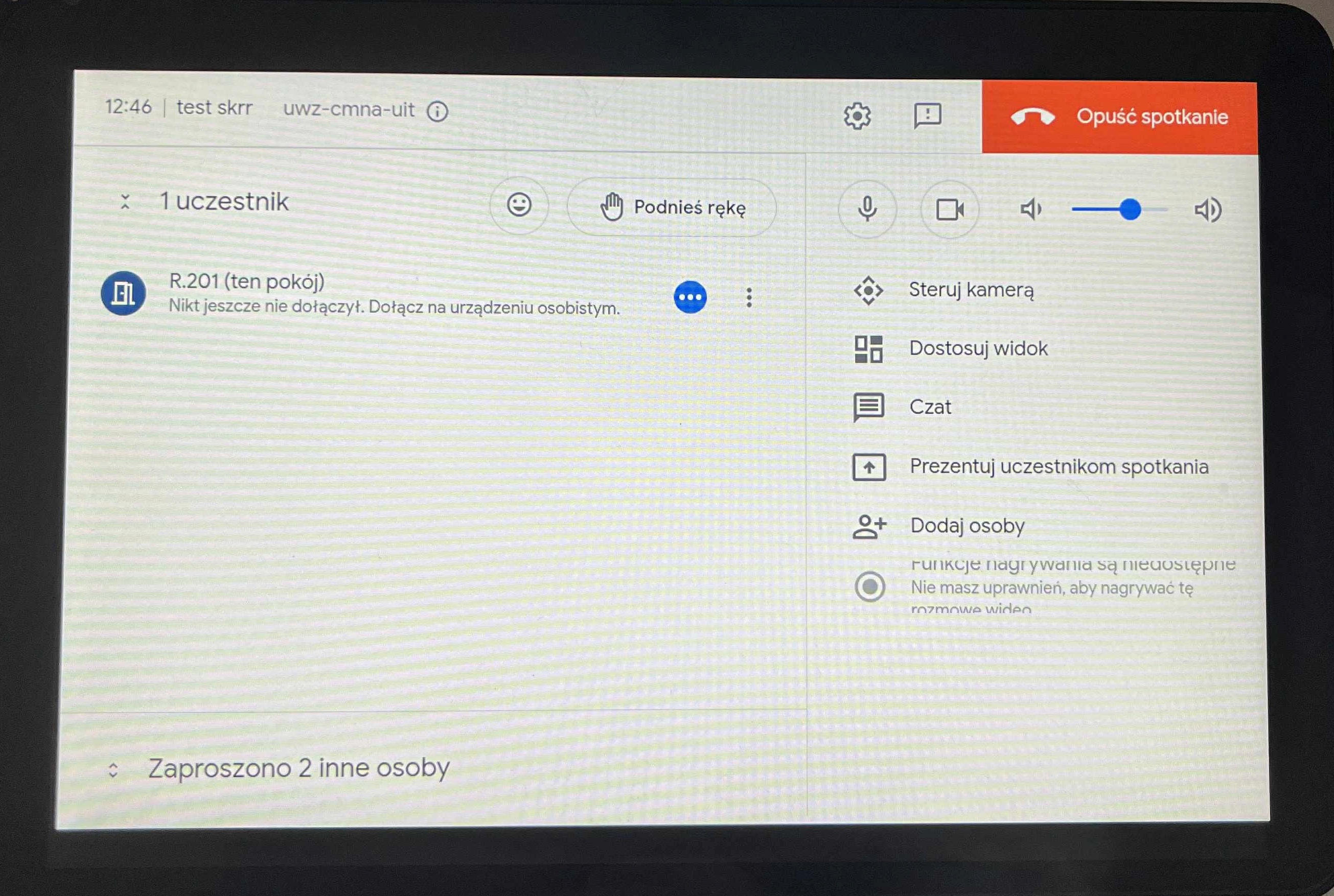
⚠️ Uwaga:
Nawet w trybie awaryjnym upewnij się, że używasz właściwej sali konferencyjnej. W przeciwnym razie kamera i mikrofony mogą nie działać poprawnie.
¶ Najczęstsze problemy i rozwiązania
¶ Spotkanie nie pojawia się na tablecie
- Sprawdź, czy sala została dodana do zaproszenia w Kalendarzu Google
- Odczekaj 1 minutę i odśwież ekran (jeśli dostępna jest taka opcja)
¶ Brak dźwięku lub obrazu
- Upewnij się, że połączyłeś się przez przycisk „Dołącz” na tablecie, a nie tylko z telefonu
- Sprawdź, czy kamera i mikrofony w sali nie są zasłonięte
¶ Tablet nie reaguje
- Sprawdź zasilanie
- Zgłoś problem do działu IT